
Tabela de conteúdos (TOC)
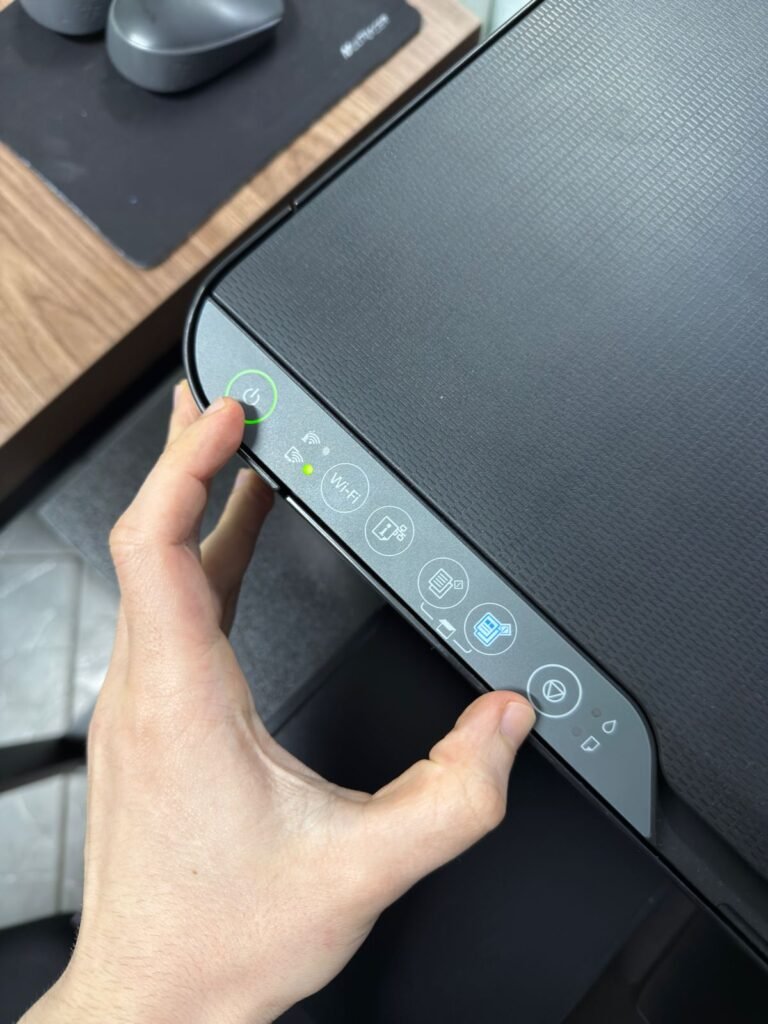
1) Identifique os botões (da esquerda para a direita) #
- Power (círculo com “|” – luz verde).
- Wi-Fi (luz) e Wi-Fi (botão).
- Cópia P&B (ícone de folha – cinza).
- Cópia Colorida (ícone de folha – azul).
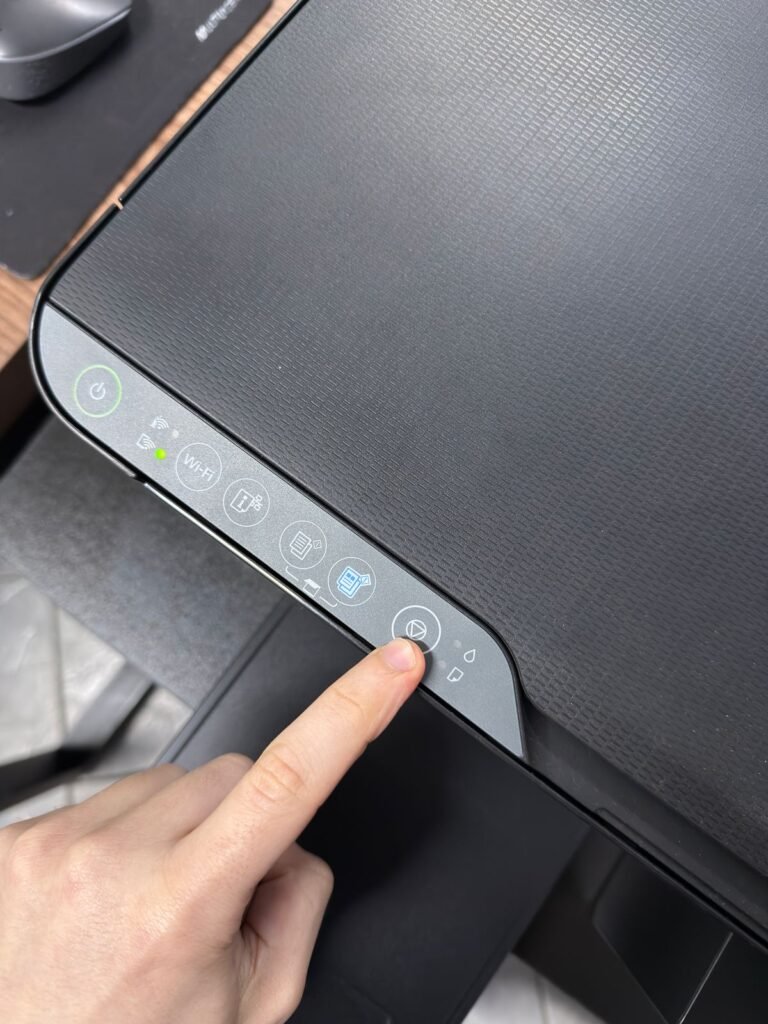
- Parar/Manutenção (botão redondo com triângulo dentro – o que você está pressionando na foto).
- Luz de tinta (ícone de gota).
- Luz de papel (ícone de folha).
2) Imprimir o Teste de Verificação dos Jatos #
- Desligue a impressora no botão Power e aguarde apagar totalmente.
- Ligue a impressora mantendo pressionado o botão Parar/Manutenção.
- Quando as luzes acenderem, solte o botão.
- A impressora vai imprimir automaticamente a página de Verificação dos Jatos.
3) Interpretar o teste #
- Tudo contínuo/sem falhas → jatos ok, não precisa limpar.
- Linhas falhando/quebradas em alguma cor → fazer Limpeza dos Cabeçotes.
4) Fazer a Limpeza dos Cabeçotes #
- Com a impressora ligada, segure o botão Parar/Manutenção por ~6 segundos até ouvir o barulho de limpeza; então solte.
- Aguarde o término (pode levar alguns minutos).
- Repita o teste dos jatos (passo 2) para conferir o resultado.
Dica: Se ainda houver falhas, você pode repetir a limpeza até 3 vezes. Entre uma limpeza e outra, aguarde 5–10 minutos para economizar tinta e evitar superaquecimento.
5) Se o problema continuar #
- Verifique os tanques/cartuchos se a luz da gota estiver acesa/piscando; complete a tinta se necessário.
- Confirme se há papel suficiente e se a luz de papel não está indicando atolamento.
- Persistindo o defeito após 2–3 ciclos de limpeza, contate o suporte.
6) Boas práticas #
- Imprima o teste de jatos sempre que a impressão sair falhada ou depois de longos períodos sem uso.
- Evite fazer muitas limpezas seguidas (consomem tinta); priorize até 3 ciclos.
- Mantenha os tanques/cartuchos com tinta e use a impressora periodicamente para não ressecar os jatos.