
Tabela de conteúdos (TOC)
- Objetivo
- Passo 1 — Lançar a produção (primeira etapa obrigatória)
- Passo 2 — Abrir “Cobertura de Estoque + Reabastecimento”
- Passo 3 — Selecionar lojas e configurar o período
- Passo 4 — Definir “Quantidade desejada” conforme fornecedor
- Passo 5 — Selecionar o fornecedor e aplicar
- Passo 6 — Gerar o pedido (novo pedido)
- Passo 7 — Imprimir e salvar em PDF (para enviar no WhatsApp)
- Passo 8 — Repetir para outros fornecedores
Objetivo #
Fazer o pedido dos salgados do fornecedor (ex.: Léo Mineiro) garantindo que primeiro a produção seja lançada no sistema com tudo que está disponível, e depois gerar o pedido pelo Cobertura de Estoque + Reabastecimento, imprimindo em PDF para enviar ao vendedor (WhatsApp).
Passo 1 — Lançar a produção (primeira etapa obrigatória) #
- Antes de pedir, a primeira coisa é lançar a produção.
- Regra: lançar a produção de tudo o que tiver disponível.
- Exemplo (como você fez):
- Pão de queijo recheado: tem 135 disponíveis → lançar produção de 135
- Pão de queijo goiabada 0,7 (116) → lançar a produção conforme disponível
- Pão de queijo com requeijão: lançar 127
- Pão de queijo lanche: lançar 196
- Finalize o lançamento:
- “Lançar produção”
- Pronto: itens produzidos/lancados.
Observação: “Depois de eu ter produzido tudo do Léo Mineiro…”
Passo 2 — Abrir “Cobertura de Estoque + Reabastecimento” #
- Feche a tela da produção.
- Vá em Cobertura de Estoque + Reabastecimento.
Passo 3 — Selecionar lojas e configurar o período #
- Defina a loja central (podemos deixar a loja 6).
- Selecione as lojas para fazer o pedido:
- Pode ser pedido só para uma loja
- Ou pedido de todas as lojas junto
- Configure:
- Venda dos últimos 14 dias
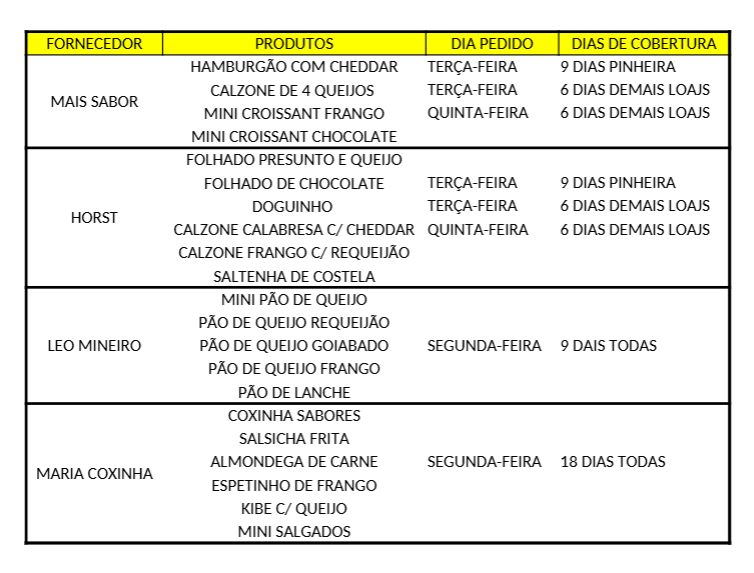
Passo 4 — Definir “Quantidade desejada” conforme fornecedor #
- A quantidade desejada depende do fornecedor.
- No exemplo do vídeo:
- 14 dias para esse fornecedor.
Passo 5 — Selecionar o fornecedor e aplicar #
- Clique em “+” e selecione o fornecedor:
- Léo Mineiro
- Selecione a linha/categoria do fornecedor:
- Pão de queijo / Léo Mineiro
- Clique em Aplicar
- Pronto: aparecem os itens e o sistema já sugere quantidades (ex.: 1 pacote, 4 pacotes, 6 pacotes, 7 pacotes).
Passo 6 — Gerar o pedido (novo pedido) #
- Clique embaixo para Selecionar tudo
- Clique em Gerar pedido
- Clique em Novo pedido
- Em Comprador, coloque:
- 5001
- Clique em Confirmar
- Pronto: o pedido do Léo Mineiro está gerado.
Passo 7 — Imprimir e salvar em PDF (para enviar no WhatsApp) #
- Clique em Imprimir
- Selecione Impressão do pedido
- Salvar em PDF
- Envie o PDF via WhatsApp para o vendedor.
Passo 8 — Repetir para outros fornecedores #
- Faça o mesmo processo para os outros fornecedores.:
- Quando a produção foi lançada e o pedido já foi gerado, “aí fica tudo da forma correta”.
- Dá para selecionar outras lojas, clicar Aplicar, selecionar tudo e Gerar pedido novamente.